Enmascaramiento vectorial
TS : Completo Tipo : Softsub

Enmascaramiento vectorial se refiere a tapar el texto de un idioma extranjero (como es en este caso el japonés), ya no mediante una única forma (shape) con un color plano, sino a taparlo usando múltiples formas de varios colores, dispuestos por la superficie a tapar y redibujando la porción de pantalla que tapaba el texto. La información con la que rellenarás el hueco puede o bien ser provista por otro fotograma que la tenga o bien ser generada mediante una característica de los programas que utilizarás.
Prerrequisitos
Section titled “Prerrequisitos”-
Descargar e instalar los recursos anteriores.
-
Mover el script AI2ASS.
El script AI2ASS debes moverlo a la ruta
C:\Program Files\Adobe\Adobe Illustrator\Presets\es_ES\Secuencias de comandosen caso de que hayas instalado Illustrator en la ruta predeterminada y en español.
Configuraciones
Section titled “Configuraciones”Al instalar Photoshop por primera vez o para utilizarlo para crear máscaras que Illustrator pueda procesar de manera óptima, hay algunas consideraciones que necesitas tener en mente.
Para empezar, todas tus herramientas deben tener el suavizado desactivado, desvanecimiento en 0% y deben estar en modo suma en el caso de las herramientas de selección.
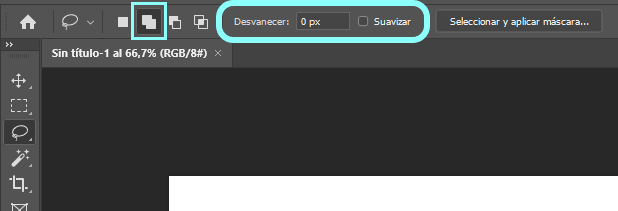
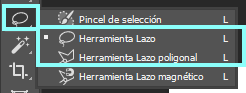
Principalmente usarás tres herramientas de selección: el lápiz, la goma y la mano. El lazo y lazo poligonal se encuentran aquí (puedes acceder a las herramientas contenidas en la misma familia haciendo clic derecho). La configuración es la misma para ambos; la primera imagen de esta sección.
Para la varita mágica, tienes cosas como el área de muestra, que define los píxeles que se usarán para hacer la selección automática. También la tolerancia, que regula qué tan sensible será la selección a los cambios de color. Una tolerancia mayor hará que tome más colores diferentes a tu área de muestra y seleccione más contenido. El suavizado debe estar desactivado. La continuidad debe estar activada para que no seleccione todo lo que sea del mismo color en todo el fotograma y solo use la continuidad de la zona en la que tomes la muestra. Además, debes muestrear todas las capas, eso te permitirá ir agregando información usando la información que hayas generado antes.

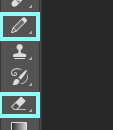
Las otras dos herramientas son el lápiz y la goma de borrar. El lápiz solo debe tener el suavizado desactivado. Están marcadas con estos dos íconos. El lápiz está dentro de la familia del pincel.
Para la goma, es importante que el modo esté en lápiz, opacidad al 100% y suavizado al 0%.

Máscaras vectoriales
Section titled “Máscaras vectoriales”Rellenando según el contenido
Section titled “Rellenando según el contenido”Comenzarás con una máscara estática, adecuada para ser usada en el caso de que tu cartel no presente movimiento, o ese movimiento sea lineal y la máscara no deba ser recortada para ocultar algo que pase por delante.
-
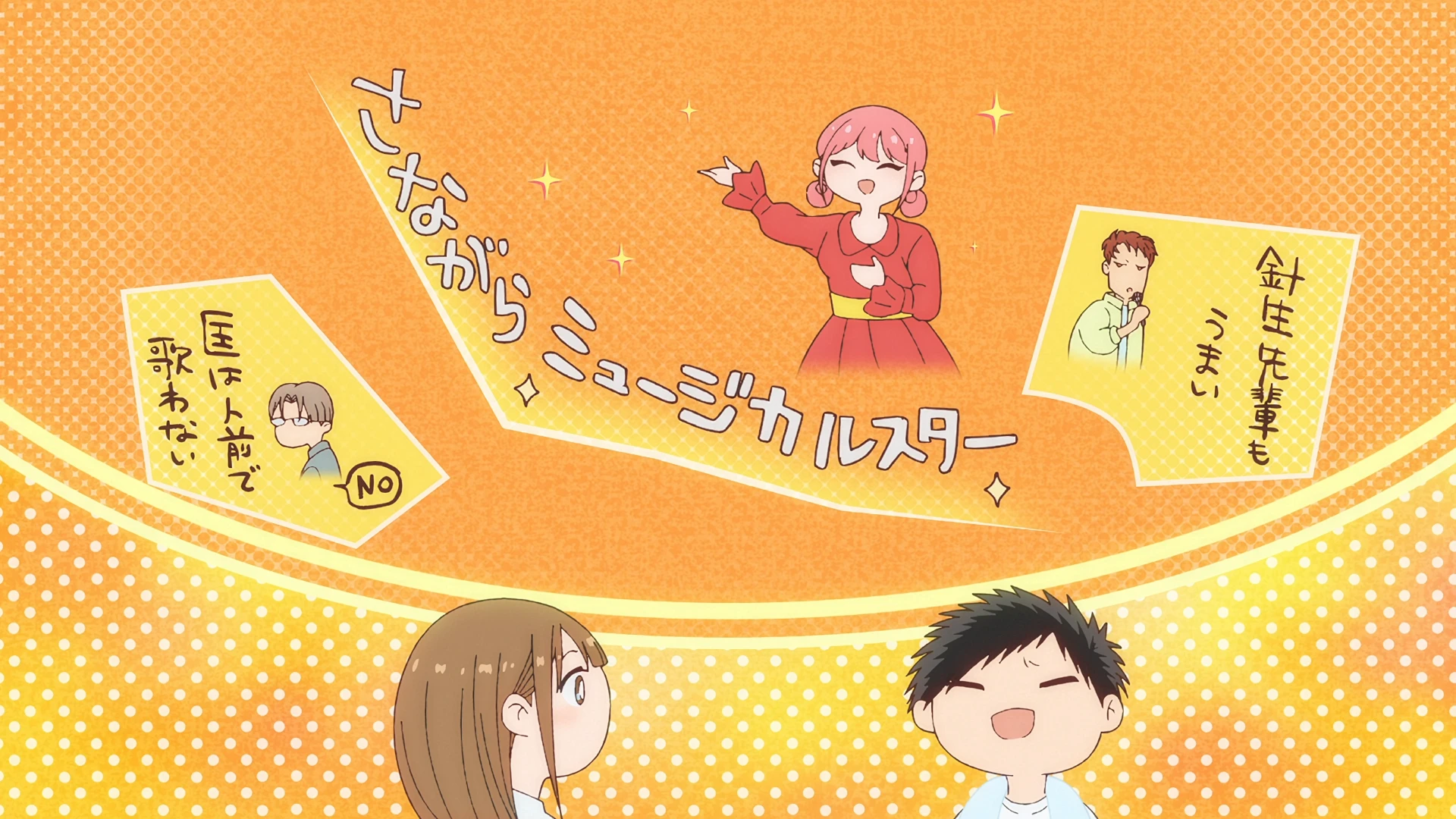
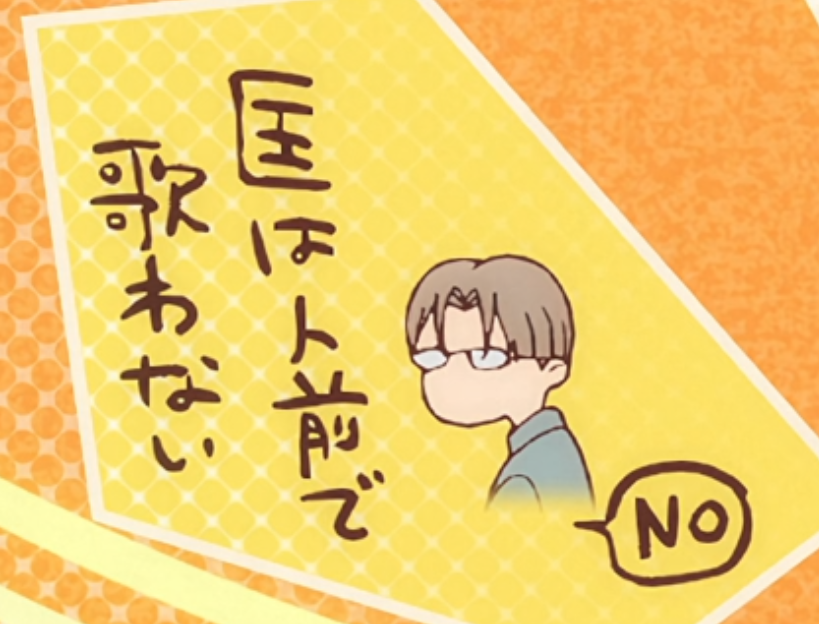
Mira el siguiente ejemplo práctico para hacerla, este fotograma será tu muestra. Lo mejor para hacer esto es tomar la captura con el mismo Aegisub, ya que será una captura del fotograma sin modificaciones, mismo color y sin pérdida de calidad.
-
Presenta un patrón complicado de poder cubrir con formas sin que se note fácilmente.
-
Realiza la captura y pásala a Photoshop. A continuación verás diferentes métodos de selección para que sepas cada uno.
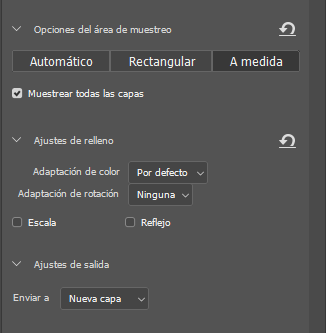
Cada método de selección se utiliza de diferente manera y quedará en ti decidir cuál usarás. Tras seleccionar, es necesario volver a una herramienta de la familia lazo, hacer clic derecho y seleccionar relleno según contenido. Esta herramienta te permite rellenar la información faltante del lugar en el que estaba el texto. Utiliza el contexto que le das pintando sobre la imagen. Cuanto más cerca de la selección esté la zona pintada, más relevancia le dará para rellenar. Sumado a esto, tiene una serie de opciones avanzadas que pueden servir para refinar el resultado, pero quedará en ti practicar con cada una y ver cómo lo modifica. Sin embargo, recomiendo que uses esta configuración a medida y que no utilices el modo automatizado.
Tomar información de otro fotograma
Section titled “Tomar información de otro fotograma”A veces, la información que necesitas rellenar está ahí mismo, en otro fotograma de la secuencia. En estos casos, lo mejor es utilizar la información original del vídeo para obtener buenos resultados. En este vídeo muestro cómo puedes hacerlo.
Guardar tu máscara
Section titled “Guardar tu máscara”Una vez tienes tu máscara, sea con el método que sea, necesitas exportarla en un formato que Illustrator pueda calcar de forma óptima.
Antes, crea una capa debajo de la máscara y la píntala con el lápiz, cubriendo la zona de los bordes de la máscara completamente. Esta segunda máscara debe ir pintada de un color que contraste con la primera, un verde chroma key o un fuxia muy saturado. Esta segunda máscara es especialmente necesaria cuando tu máscara tiene tonos próximos al blanco. A la hora de calcar, Illustrator rellena toda la zona transparente de nuestro PNG con blanco. Eso genera que, cuando tu máscara también es blanca o casi blanca, Illustrator se confunda, haciendo un pésimo trabajo en los bordes, generando shapes pequeños y difíciles de limpiar y otras complicaciones que te harán la vida miserable.
Además de la máscara de contraste, debes asegurarte de que las opciones de tu exportación son las que salen en el vídeo. Conservar detalles y no aplicar sRGB, PNG, transparencia habilitada. Si lo guardas así, dejarás todo listo para que Illustrator haga un buen trabajo.
Calcar en Illustrator
Section titled “Calcar en Illustrator”Una vez tengas guardada la máscara, ve a donde la has guardado y cópiala. Abre Illustrator, pégala y, dependiendo de si tienes Illustrator antiguo o nuevo, podrás calcar directamente o tendrás que ir a Propiedades e incrustar la imagen antes de calcar.
El modo Foto de alta fidelidad es el más recomendable para una máscara equilibrada. Más adelante en esta guía verás a fondo cómo se utiliza el calcador. Por ahora, selecciona el modo y calca. Luego toca en Expandir ahí mismo o, si nuestro Illustrator es más antiguo, en Propiedades.
Tras expandir, Illustrator agrupará los trazados que calcó. Eso quiere decir que no podrás borrar el blanco o la máscara de contraste directamente. Primero necesitas meterte al grupo haciendo doble clic en los trazados. Si te metiste correctamente, debería salirte una barra bajo la barra del archivo abierto actualmente, indicando que estás dentro de la agrupación. Entonces, selecciona el banco y lo eliminas con Seleccionar → Mismo → Color de relleno para que te seleccione las demás partes y suprímelas.
Puedes ver el proceso completo a continuación.
Una vez eliminas lo que sobra, es hora que abrir AI2ASS, que encontrarás en Archivo → Secuencias de comandos. Para este caso, selecciona el modo Safe y copia el resultado. Después lo pegarás en Aegisub, asignarás estilo (recomiendo el de esta guía), sincronizarás por fotogramas y listo. Tendrás la máscara lista.
Describiendo AI2ASS
Section titled “Describiendo AI2ASS”Aunque a la hora de hacer máscaras solo necesitas el modo Drawing de AI2ASS, no te vendrá mal saber para qué sirven todas sus funciones.
| Función | Descripción |
|---|---|
| Output Format | Es el tipo de formato que puede retornar con la información de Illustrator. Puede ser Drawing para formas, \clip para un clip, \iclip para un iclip, Bare para obtener solo las coordenadas sin nada más o Line para adquirir líneas completas con un actor y estilo propio. |
| Collection Target | Permite seleccionar la fuente de tu información. |
| Path Combining | Sirve para decidir cómo se combinará la información. En modo Safe se mantiene el orden que usó Illustrator para escribir los trazados, lo que conserva el aspecto de los shapes tal cual. En modo Ignore se escribe una línea de ASS por cada color detectado, lo que reduce el número de líneas, pero puede modificar la manera en la que se ven algunos shapes. |
Profundizando en el calcador de Illustrator
Section titled “Profundizando en el calcador de Illustrator”El calcador de Illustrator es muy importante a la hora de optimizar tus máscaras. Dependiendo de su uso, podrías estar obteniendo poca calidad en un cartel que requiere que se vea genial, o estar haciendo una máscara demasiado pesada en un cartel que necesita mucho rendimiento.
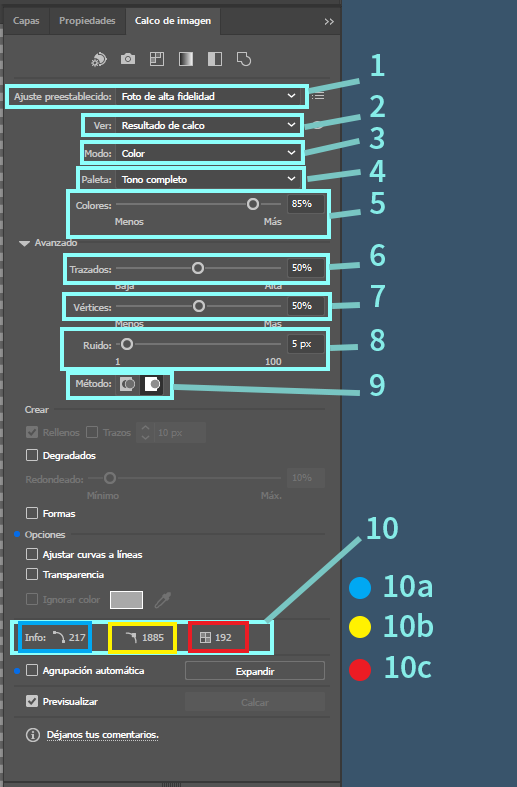
-
Te permite seleccionar los ajustes preestablecidos y personalizados que hayas guardado. Junto a él está el botón para administrar estos perfiles.
-
Sirve para seleccionar la vista de la máscara, puedes usarlo para ver la estructura interna de las formas y cómo se apilan, por ejemplo.
-
El modo de color te permite seleccionar si tu calco se hará en color, en blanco y negro o en escala de grises. Esta opción cambiará el comportamiento del punto 4 y 5.
-
La paleta sirve para elegir el espectro de color que usarás para calcar. Esta opción cambiará el comportamiento del punto 5.
-
El deslizador de colores te permite seleccionar la cantidad de colores que quieres tomar en cuenta a la hora de calcar. En modo blanco y negro regula el equiibrio entre blancos y negros. Esto impacta mucho en el rendimiento de tu máscara.
-
Te permite regular la cantidad de trazados que se harán en el calco, más trazados dan formas más complejas y detalladas, menos trazados dan una estética low poly. Esto impacta en el rendimiento de tu máscara.
-
Sirve para regular los vértices que se le darán a cada trazado. Más vértices reducirán los huecos en la máscara y darán lugar a formas más redondeadas y curvas. Esto impacta en el rendimiento de tu máscara.
-
El ruido te permite definir el cuidado que se le dará a los detalles de las texturas, menos ruido es igual a más detalles. Pero si tu máscara es un degradado suave, más ruido reducirá el banding. Esto impacta en el rendimiento de tu máscara.
-
El método te deja elegir entre paralelizar los trazados, haciendo que nunca se apilen, o superponerlos para que tengan una zona en común. A fin de evitar líneas entre las formas al haber un texto muy claro atrás de la máscara, se usa el superponerlos.
-
Esta tabla te dice la cantidad de datos y los tipos de los mismos en el calco actual. Te permite saber si tu máscara es óptima o no.
a. Número de trazados presentes en el calco. Preocúpese si supera los 10 mil.
b. Número de vértices presentes en el calco. Preocúpese si supera los 20 mil.
c. Número de colores detectados al calcar. Este dato te permite saber cuántas líneas generará AI2ASS en modo Ignore.
Consejos útiles y conclusión
Section titled “Consejos útiles y conclusión”Algunos fansubbers desaconsejan usar máscaras vectoriales porque dicen que son muy pesadas, que nunca quedan tan bien como el video o que aumentan innecesariamente el peso del subtítulo bajando el rendimiento en aparatos móviles. Parte de razón tienen, pero lo primero que debería importarte no es la opinión de algún otro fansubber, sino lo que tú estés tratando de lograr. Si estás intentando hacer una versión que tenga todos los mimos, tendrás que usar máscaras, redibujados y toda clase de técnicas como estas. Si, por otro lado, solo quieres hacer un subtítulo que cumpla y ya, no necesitarás aprender mucho de este apartado. Sin embargo, como yo soy del primer grupo y quiero ponerle mimo a cada subtítulo que realizo, me he especializado en utilizar lo mejor posible todo esto. A lo que voy es, que rompiendo se aprende y, aunque al principio te saldrán regular, con la experiencia irás teniendo mejores máscaras. Espero que los consejos que volqué en esta guía te ayuden a crear buenos typesettings.
Te dejo un vídeo con la recopilación de lo que has visto en esta guía para que lo tengas a mano, sigue aprendiendo de esta hermosa afición.