Automation Manager
Administrador de automatización
Section titled “Administrador de automatización”La ventana Administrador de Automatización se utiliza para ver, cargar y descargar scripts de automatización y se abre desde el menú Automatización o con el botón  de la barra de herramientas.
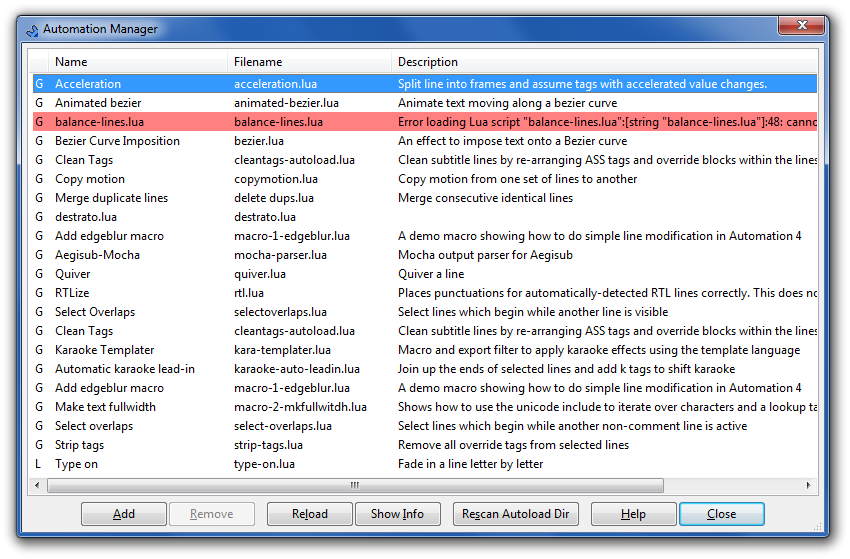
El área principal de la ventana es una lista de todos los archivos de scripts cargados. Es importante recordar que un archivo de script puede contener varias funciones, por ejemplo, un archivo de script puede definir dos macros y un filtro de exportación.
Los scripts se pueden cargar de dos maneras. En la captura de pantalla anterior, la mayoría de los scripts son globales (cargados automáticamente), como lo indica la “G” en la columna más a la izquierda. Los scripts globales se cargan automáticamente junto con Aegisub. Se colocan por defecto en la carpeta C:\Program Files\aegisub\automation\autoload. No puedes descargar scripts globales; debes eliminarlos del directorio de carga automática y luego volver a escanear el directorio de carga automática.
El último script en la captura de pantalla anterior es un ejemplo del otro tipo de script: scripts locales, como lo indica la “L”. Los scripts agregados manualmente a través del botón Agregar son locales para el archivo de subtítulos en el que se está trabajando y se descargan automáticamente cuando se cierra el archivo de subtítulos actual y luego se vuelven a cargar junto con el archivo de subtítulos cuando lo vuelves a abrir.
A veces, un script se muestra en rojo en la lista. Esto solo sucede si el script no se pudo cargar por alguna razón. El motivo generalmente se mostrará en la columna Descripción. Si la descripción del error es demasiado larga para leer, puedes seleccionar el script y hacer clic en el botón Mostrar información para verla entera. Los scripts solo deberían no cargarse si estás escribiendo tus propios scripts y cometes un error de programación o si el script ya no funciona con la versión actual de Aegisub que se está ejecutando.