Cargar archivos

Sin archivos cargados es complicado crear subtítulos, aunque no imposible, por lo que cargar los archivos que necesitas es una parte básica y necesaria de la tarea que vas a desempeñar. Por suerte, tienes varias maneras fáciles de llevarlo a cabo.
Archivo de vídeo
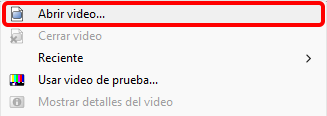
Section titled “Archivo de vídeo”Puedes cargar un archivo de vídeo compatible arrastrándolo a la cuadrícula de subtítulos o a través del menú en Vídeo → Abrir vídeo.... Si quieres volver a abrir un vídeo reciente, puedes seleccionarlo desde el desplegable Reciente, en la misma ubicación.
Vídeo de prueba
Section titled “Vídeo de prueba”Si te has fijado en la captura anterior, existe una opción para utilizar un vídeo de prueba. Puede resultar útil en momentos en los que únicamente quieras probar o hacer experimentos con subtítulos, sin importar el vídeo.
Opciones
Section titled “Opciones”| Opción | Descripción |
|---|---|
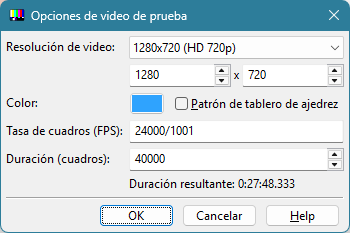
| Resolución de vídeo | La resolución del vídeo de prueba en píxeles. Puedes escoger entre los múltiples ajustes predefinidos. |
| Color | El color de fondo del vídeo, puedes escoger el que prefieras. Si quieres que se genere con un fondo con tablero, marca la opción “Patrón…”. |
| Tasa de cuadros (FPS) | Determina por cuánto tiempo se muestra cada fotograma según los cuadros por segundo (fps). |
| Duración (cuadros) | La duración del vídeo en cuadros (fotogramas). Con este número se calcula la duración resultante que aparece debajo. |
Resultado
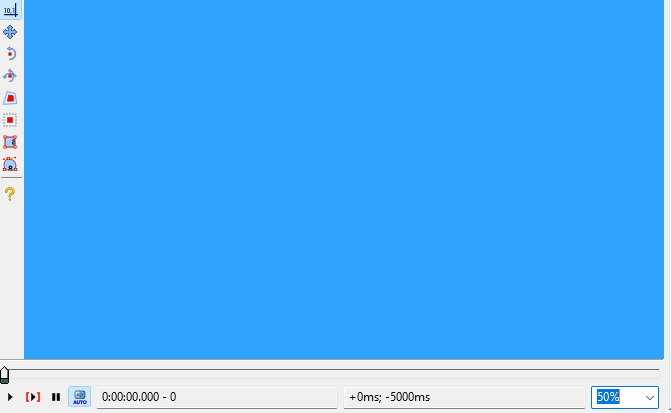
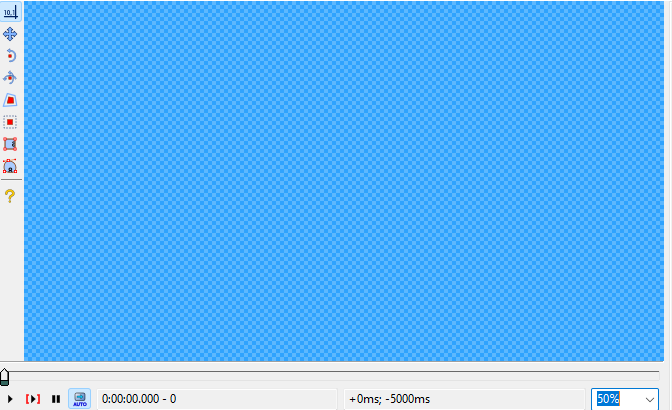
Section titled “Resultado”Puedes modificar las opciones del vídeo para que el vídeo de muestra sea diferente. A continuación puedes ver dos diferencias entre generar un vídeo con un patrón de ajedrez o no.
Archivo de subtítulos
Section titled “Archivo de subtítulos”Tienes diferentes maneras para cargar el archivo de subtítulos con el que vas a trabajar (si vas a crear el archivo desde cero, puedes saltarte este paso).
Para extraer subtítulos Softsub de un archivo matroska puedes utilizar programas especializados (p.e. gMKVExtractGUI).
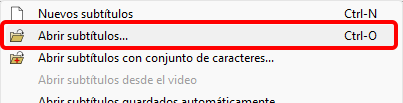
Añadir subtítulos manualmente, ya sea arrastrando el archivo a la cuadrícula de subtítulos, a través del menú Archivo → Abrir subtítulos... o de su atajo
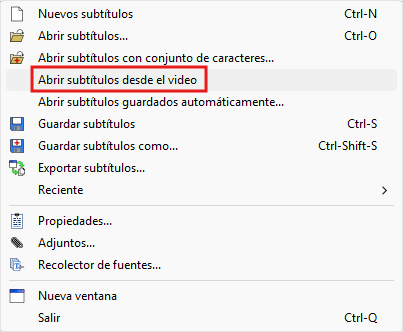
No carga los subtítulos automáticamente, pero puede cargarlos desde el archivo de vídeo que tienes cargado en ese momento. Para hacerlo, ve a Archivo → Abrir subtítulos desde el vídeo (solo disponible después de cargar un vídeo con subtítulos), y automáticamente cargará los subtítulos (si tienes varios te preguntará cuál de todos quieres cargar).
Archivo de audio
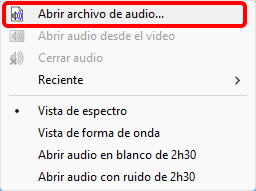
Section titled “Archivo de audio”Puedes cargar un archivo de audio compatible arrastrándolo a la cuadrícula de subtítulos o a través del menú en Audio → Abrir archivo de audio.... Si quieres volver a abrir un audio reciente, puedes seleccionarlo desde el desplegable Reciente, en la misma ubicación.