Interfaz

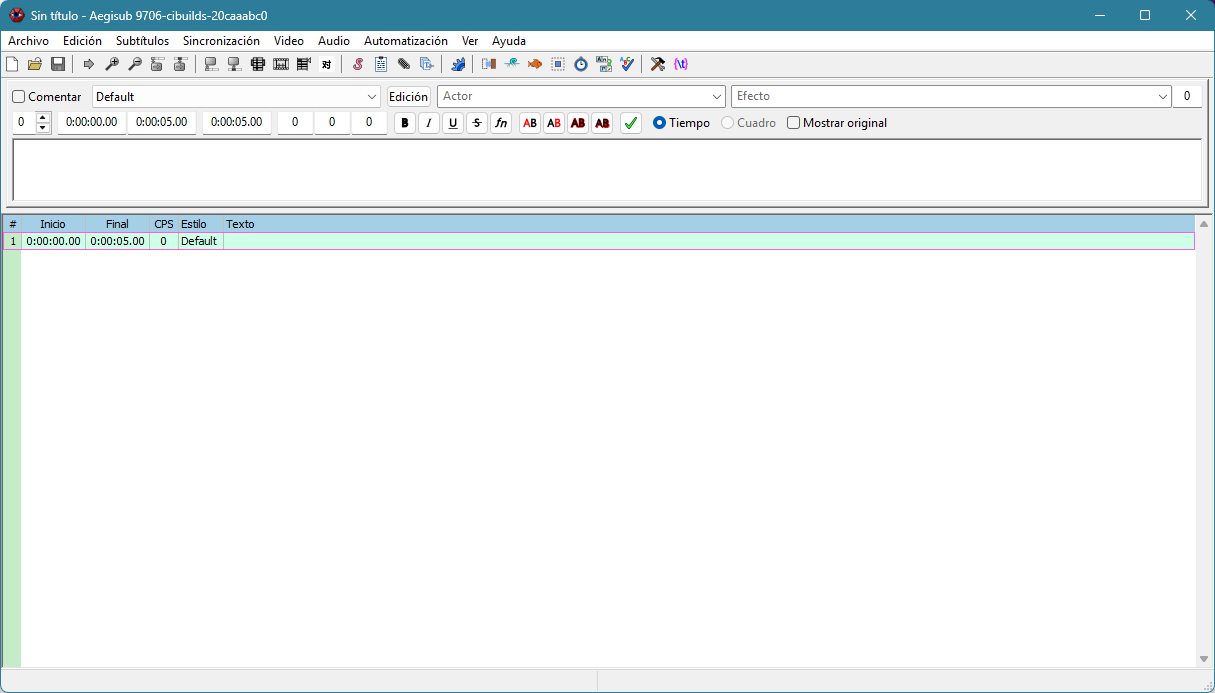
Cuando inicias Aegisub por primera vez, esto es lo que ves. Al hacer fansubbing verás esta pantalla durante mucho tiempo, así que es mejor que te familiarices con ella.
Componentes
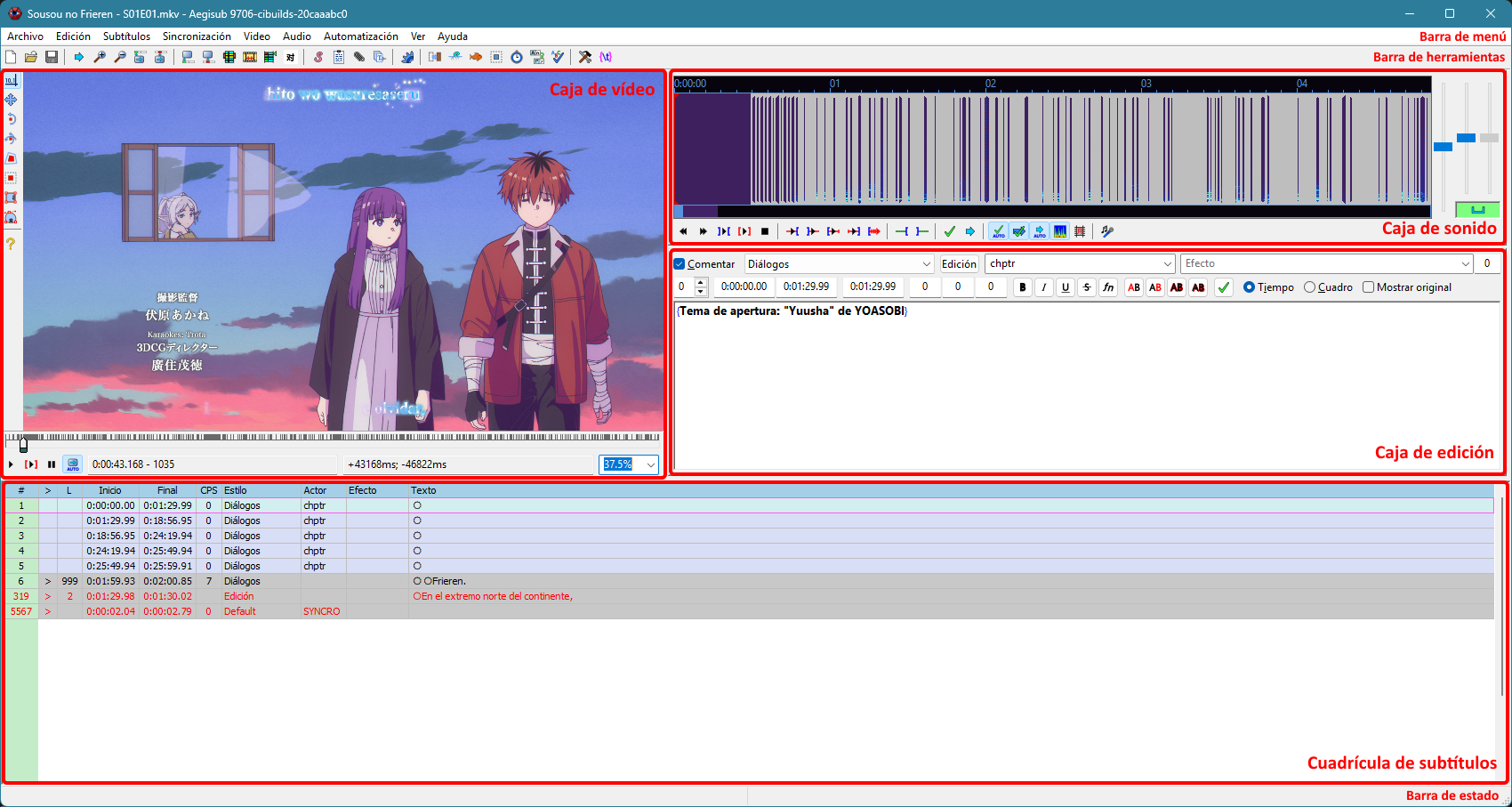
Section titled “Componentes”La siguiente imagen muestra la interfaz de Aegisub con todo abierto. Para conseguir esto he cargado un archivo matroska (.mkv) con vídeo y audio.
 © Fansub por KakumeiSubs
Barra de menú
Section titled “Barra de menú”La barra superior se llama Barra de menú (Menu Bar). Esta barra contiene una lista de tareas que puedes ejecutar. Cada opción del mený es un desplegable que contiene una lista de tareas y desplegables anidados.
Barra de herramientas
Section titled “Barra de herramientas”Debajo de la barra de menú está la Barra de herramientas (Tool Bar). Esta barra contiene atajos directos a una miríada de herramientas que ofrece Aegisub.
Caja de vídeo
Section titled “Caja de vídeo”La Caja de vídeo (Video Box) te permite observar en tiepo real cómo quedan los subtítulos dentro del vídeo, pero también te ofrece la posibilidad se seleccionar los fotogramas específicos del vídeo en los que una línea de subtítulo debería empezar o acabar. Otra de sus cualidades es la de dejarte utilizar el ratón para posicionar, rotar y recortar una línea de subtitulado (p.e. para coincidir con un cartel en el vídeo).
Caja de audio
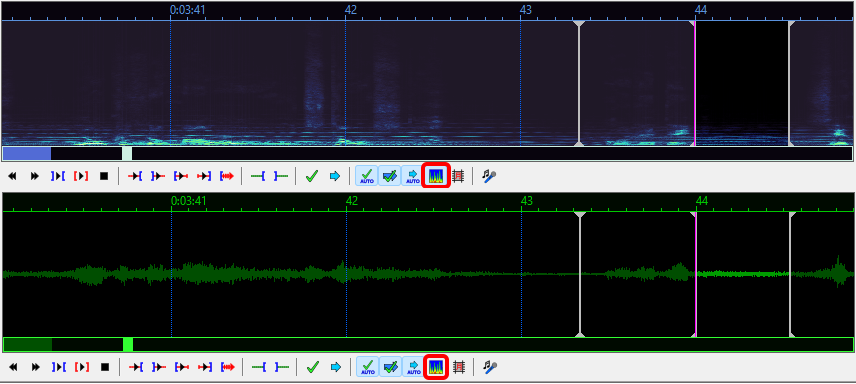
Section titled “Caja de audio”La Caja de audio (Audio Box) puedes utilizarla para sincronizar subtítulos con el audio de una manera rápida y precisa. La pantalla de audio es capaz de mostrar el audio que has cargado de dos maneras: espectro y forma de onda.
Caja de edición
Section titled “Caja de edición”La Caja de edición es donde puedes editar el texto y otras propiedades de una línea de subtítulo directamente. A la línea de subtítulo que aparece aquí se le llama línea activa. Aun que puedes introducir tiempos en las cajas de tiempo ubicadas aquí, raramente necesitarás hacerlo, dado que es mucho más rápido sincronizar líneas utilizando la caja de audio. También puedes sincronizar al vídeo (por fotogramas).
Puedes utilizar la barra de herramientas de formato para insertar etiquetas de formato en la línea activa. Presiona
Cuadrícula de subtítulos
Section titled “Cuadrícula de subtítulos”La Cuadrícula de subtítulos (Subtitles Grid) muestra todas las líneas de subtítulos del archivo con el que trabajas. Las líneas se marcan de diferentes colores dependiendo de sus propiedades.
-
Fondo verde: Las líneas con fondo verde son las líneas que tienes actualmente seleccionadas (p.e. ver línea 1 de la captura global).
-
Fondo azul: Las líneas con fondos azules están marcadas como comentarios y no aparecerán en el vídeo ni pantalla (p.e. las líneas 1 a 5 de la captura).
-
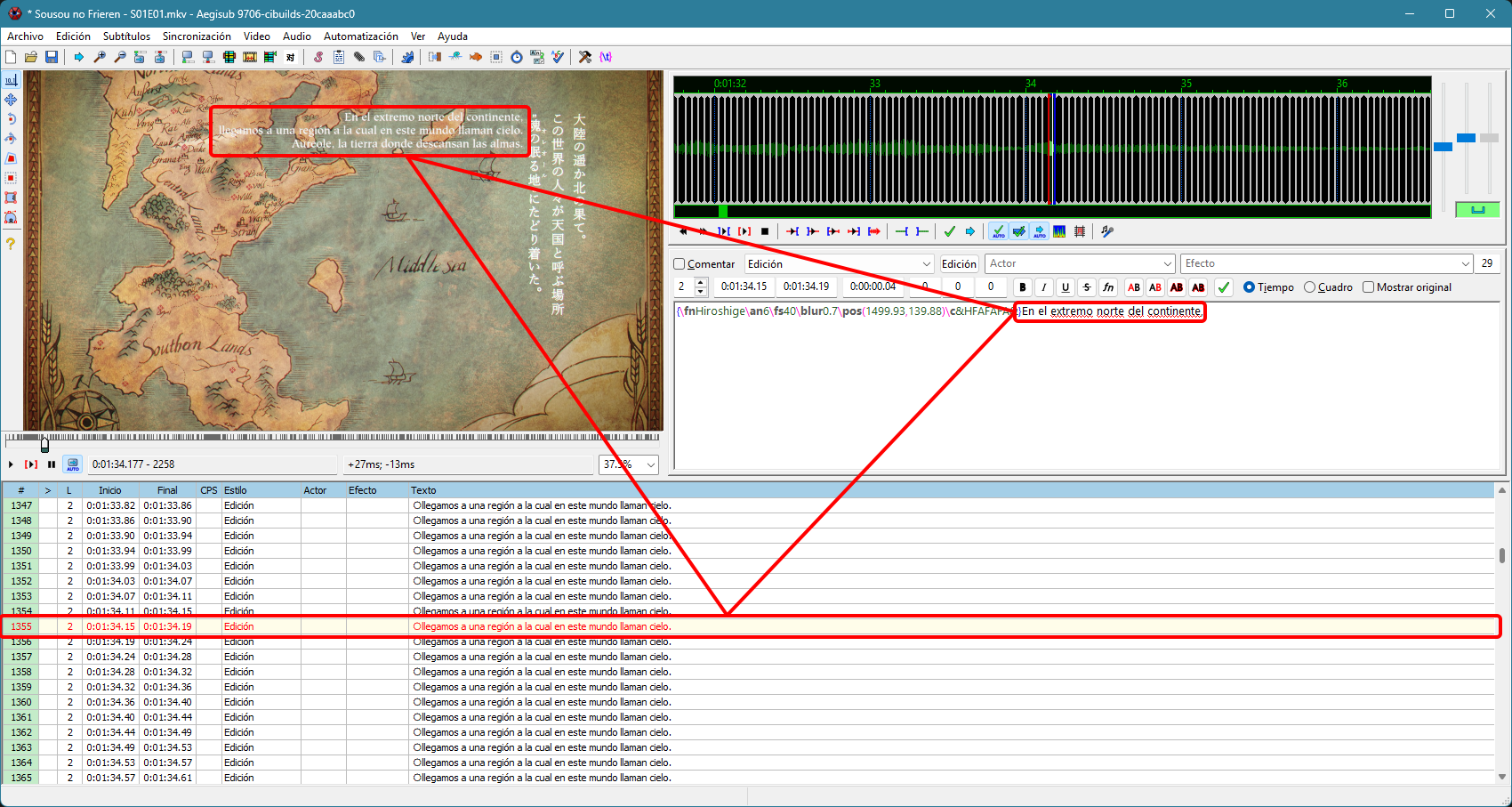
Fondo amarillo ligero: Las líneas con fondos ligeramente amarillos son visibles en el fotograma actual del vídeo. Esto es más fácil de ver cuando hay varias líneas en el mismo fotograma, como puede ser el caso de carteles.
 © Fansub por KakumeiSubs
 -
Texto rojo: Las líneas que aparecen con texto rojo se superposicionan en tiempo con la línea que tienes seleccionada en ese momento (p.e. la imagen anterior).
Barra de estado
Section titled “Barra de estado”La barra inferior se llama Barra de estado (Status Bar). En la porción izquierda muestra información sobre los sub/menús seleccionados (siempre que pueda). La porción derecha se usa para mostrarte mensajes de estado, como carga o guardado de archivos, progresos, etc.
Referencias
Section titled “Referencias”Footnotes
Section titled “Footnotes”-
No guarda los cambios hechos en el archivo real de subtítulos del dispositivo, únicamente lo guarda internamente. Para guardar y aplicar cambios en el archivo real, hace falta guardar con
Control + SControlS . ↩